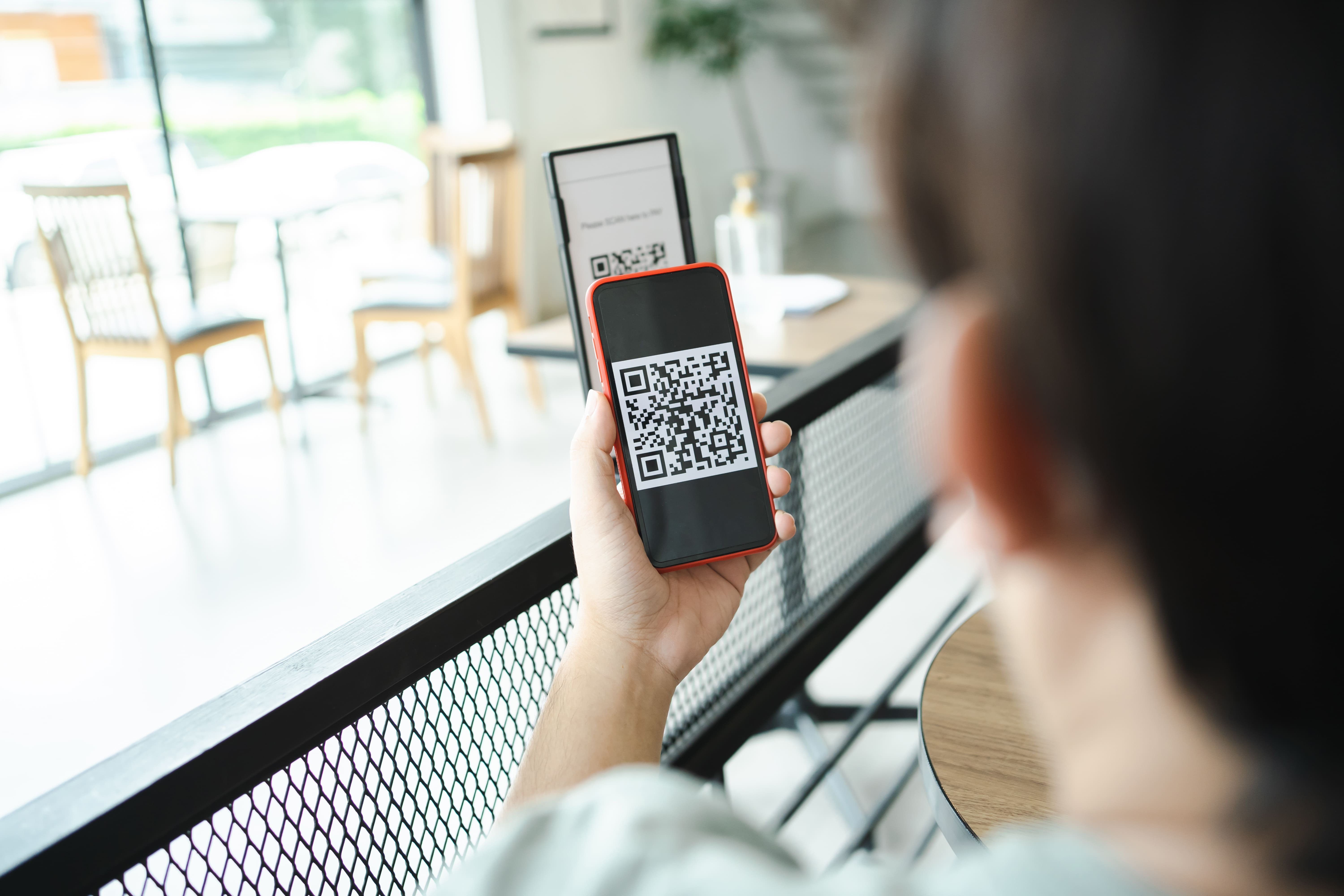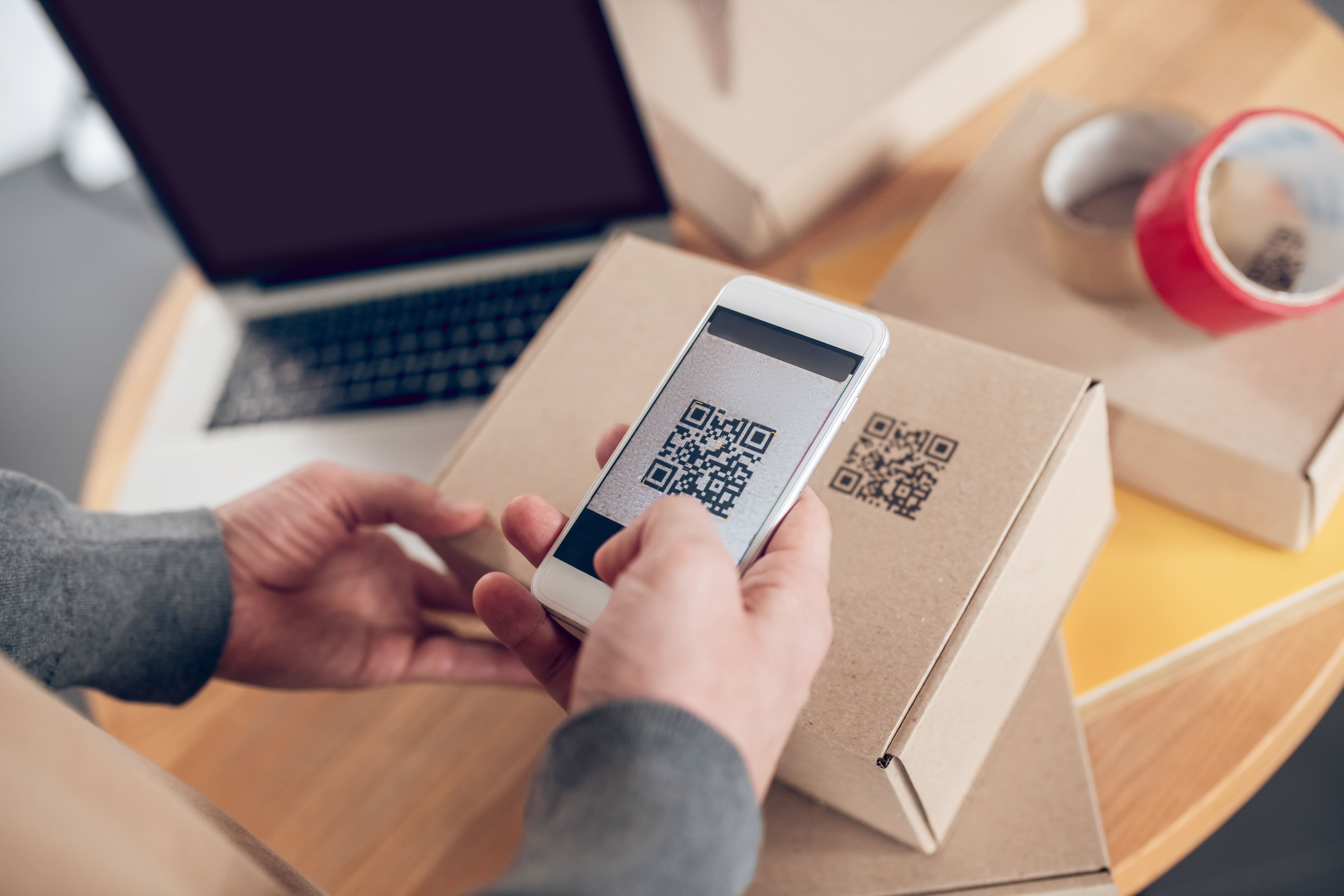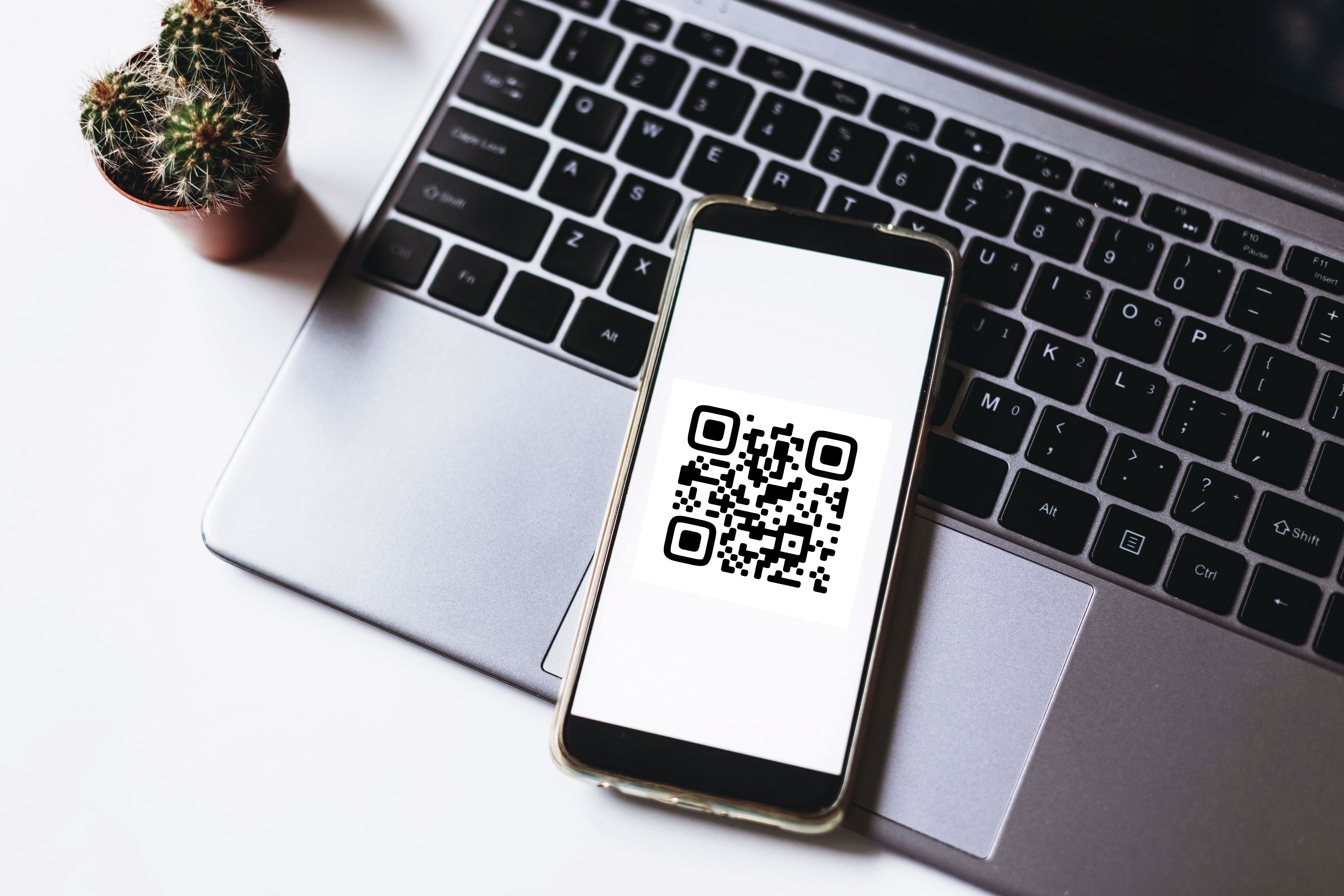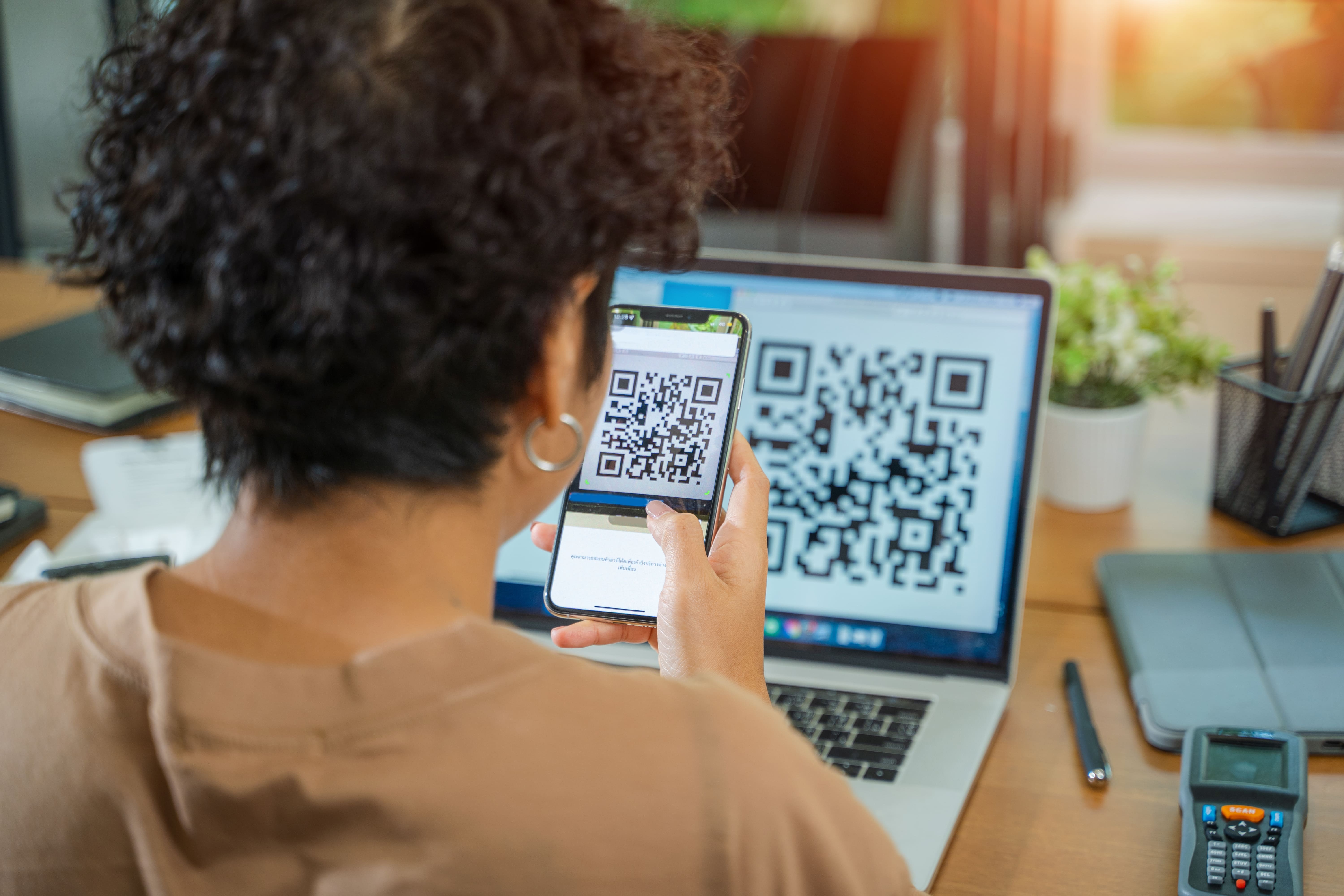
Vous avez un QR code sous les yeux et vous vous demandez comment scanner un QR code sans perdre de temps ? Bonne nouvelle : sur la plupart des smartphones récents, aucune application supplémentaire n'est nécessaire. L'appareil photo intégré reconnaît le code et propose d'ouvrir son contenu. Ce guide passe en revue les méthodes sur iPhone et sur Android, la lecture d'un code reçu sous forme d'image, et les solutions quand le scan ne fonctionne pas.
Le principe : ce qui se passe quand vous scannez
Un QR code stocke une information sous forme de petits carrés, appelés modules. Lorsque votre téléphone le détecte, il décode cette information et vous propose une action adaptée : ouvrir un site, rejoindre un réseau Wi-Fi, enregistrer un contact, composer un numéro ou démarrer une conversation. Rien ne s'ouvre sans votre confirmation : vous voyez toujours un aperçu avant de toucher la notification.
Scanner un QR code sur iPhone
Avec l'application Appareil photo
- Ouvrez l'application Appareil photo, en mode Photo.
- Pointez l'objectif vers le QR code, sans appuyer sur le déclencheur.
- Un bandeau jaune ou une notification apparaît avec l'aperçu du contenu.
- Touchez ce bandeau pour ouvrir le lien ou lancer l'action.
Si rien ne se passe, vérifiez dans Réglages > Appareil photo que l'option de détection des codes QR est bien activée.
Avec le lecteur de code du Centre de contrôle
iOS propose aussi un Lecteur de code que vous pouvez ajouter au Centre de contrôle depuis les réglages. Il ouvre une fenêtre dédiée au scan, pratique lorsque le code est petit ou que vous voulez éviter de basculer entre les modes de l'appareil photo.
Scanner un QR code sur Android
L'interface varie selon le fabricant et la version d'Android, mais trois méthodes couvrent presque tous les cas.
Avec l'appareil photo natif
Sur de nombreux modèles, il suffit d'ouvrir l'application photo et de viser le code : un lien s'affiche à l'écran. Si ce n'est pas le cas, ouvrez les paramètres de l'appareil photo et cherchez une option du type « Scanner les QR codes » ou « Google Lens ».
Avec le raccourci des réglages rapides
Sur les versions récentes d'Android, un bouton Scanner un code QR peut être ajouté aux réglages rapides, accessibles en faisant glisser le doigt depuis le haut de l'écran. Touchez le crayon pour modifier les raccourcis si le bouton n'apparaît pas.
Avec Google Lens
Google Lens, intégré à l'application Google ou disponible séparément, lit les QR codes en temps réel et à partir d'une photo. C'est la solution la plus universelle sur Android.
Scanner un QR code avec une tablette
Les iPad et les tablettes Android fonctionnent exactement comme les smartphones : ouvrez l'appareil photo, visez le code et touchez la notification. La caméra arrière offre généralement une meilleure mise au point que la caméra frontale. Tenez la tablette bien stable, car son poids rend le cadrage moins précis qu'avec un téléphone, surtout pour les petits codes imprimés sur un emballage ou un ticket.
Scanner un QR code sans application
Dans la grande majorité des cas, vous n'avez rien à installer : l'appareil photo d'iOS et celui des smartphones Android récents intègrent déjà un lecteur. Les applications tierces restent utiles sur des téléphones anciens, mais choisissez-en une reconnue et méfiez-vous de celles qui réclament des autorisations sans rapport avec la lecture de codes (contacts, localisation permanente, etc.).
Lire un QR code reçu en image ou en capture d'écran
On vous a envoyé un QR code par message, ou il s'affiche sur l'écran que vous êtes justement en train d'utiliser ? Impossible de le viser avec l'appareil photo, mais il existe des alternatives :
- Sur iPhone : ouvrez l'image dans Photos, puis maintenez le doigt appuyé sur le code. La fonction de texte en direct propose d'ouvrir le lien.
- Sur Android : ouvrez l'image dans Google Photos et touchez l'icône Lens, ou partagez l'image vers Google Lens.
- Sur ordinateur : affichez le code à l'écran et scannez-le avec votre téléphone, tout simplement.
Que faire si le QR code ne se scanne pas ?
Quand le scan échoue, le problème vient le plus souvent des conditions de lecture ou du code lui-même.
- Distance : reculez ou avancez légèrement. Le code doit occuper une bonne partie du cadre, sans en sortir.
- Lumière : évitez les reflets sur une vitrine ou un support plastifié, et les zones trop sombres.
- Objectif : un simple coup de chiffon sur la lentille règle bien des échecs.
- Contraste : un code clair sur fond clair, ou aux couleurs inversées, est plus difficile à lire pour certains téléphones.
- Taille et dégradation : un code trop petit, plié, rayé ou partiellement masqué peut devenir illisible.
Si le code se lit mais que la page ne s'ouvre pas, la destination n'existe peut-être plus. Certains codes passent par une redirection qui s'arrête en fin d'abonnement : nous expliquons ce phénomène dans notre article sur le QR code gratuit illimité et sans abonnement.
Scanner en toute sécurité
Un QR code peut renvoyer vers n'importe quelle adresse, y compris une page frauduleuse. Quelques réflexes suffisent à limiter les risques :
- lisez l'aperçu de l'adresse avant de toucher la notification ;
- méfiez-vous des autocollants collés par-dessus un code existant, notamment sur les horodateurs ou les bornes ;
- ne saisissez jamais vos coordonnées bancaires ou vos identifiants sur une page ouverte depuis un code dont vous n'êtes pas sûr ;
- en cas de doute, rendez-vous directement sur le site officiel en tapant son adresse.
Et pour créer votre propre code ?
Si vous êtes de l'autre côté et souhaitez que vos visiteurs puissent scanner facilement votre code, quelques règles aident beaucoup : un contraste franc, une marge blanche autour du code, une taille suffisante pour la distance de lecture et un test sur plusieurs téléphones avant l'impression. Vous pouvez créer un QR code gratuit en quelques secondes sur notre générateur, puis le vérifier avec les méthodes décrites ci-dessus.
En résumé
Pour scanner un QR code, ouvrez l'appareil photo de votre iPhone ou de votre Android, visez le code et touchez la notification qui apparaît. Google Lens et le lecteur de code d'iOS prennent le relais si besoin, y compris pour un code reçu en image. Et si la lecture échoue, jouez sur la distance, la lumière et la propreté de l'objectif avant de soupçonner le code lui-même.